- 본 내용은 conceptleader 사이트에서 제품을 구매하지 않은 고객에만 적용됩니다.
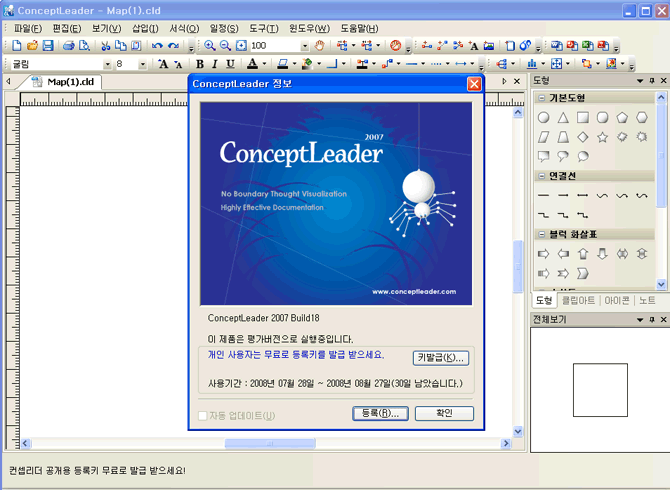
- 기간제 등록키의 경우 반드시 사이트에서 키등록을 하셔야 제품을 사용하실수 있습니다.
- 키등록을 하시면 등록키 분실시 확인 및 제품 업그레이드 서비스, 행사 안내를 받으실수 있습니다.
▶ 제품키 사이트 등록 절차
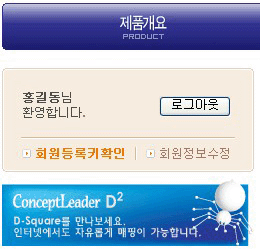
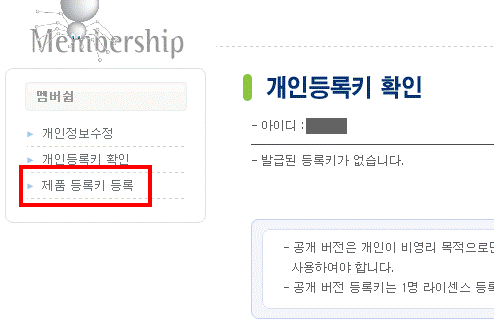
※ 이미 회원가입이 되어 있는 사용자는 [회원등록키확인]으로 등록키가 등록 되어 있는지 확인합니다.
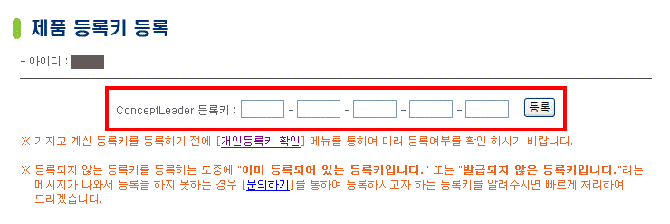
※ 등록키가 등록 되어 있지않다면 ⑥번부터 진행합니다.
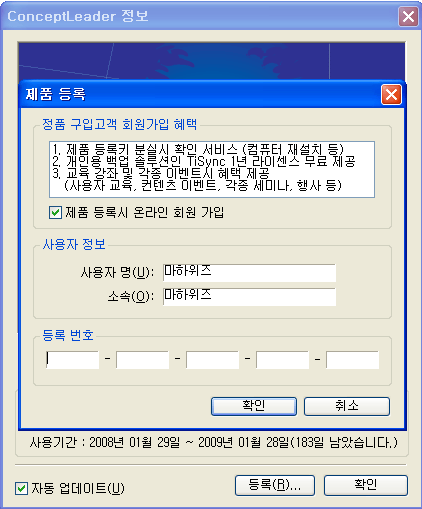
�� 등록키등록을 끝낸 고객은 [제품등록시 온라인 회원가입]체크를 해제합니다.
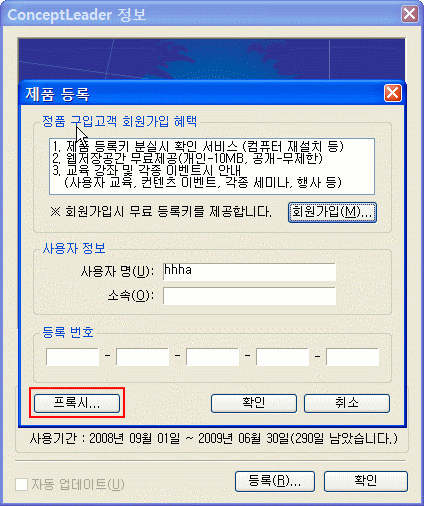
�� 사용자 정보와 소속 정보를 입력하고 보유하고 있는 등록키를 입력 합니다.
�� 등록키를 복사한 다음 맨 첫칸에서 붙여넣기를 하시면 쉽게 입력하실 수 있습니다.
�� 등록키를 입력한 다음 [확인]버튼을 클릭하면 등록이 되고 컨셉리더가 종료됩니다.
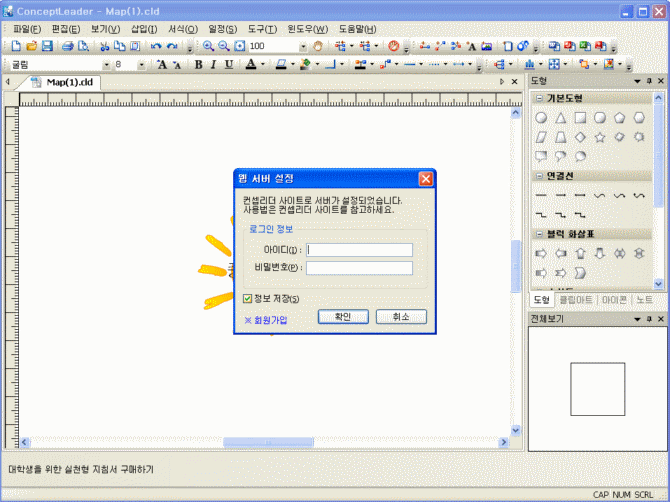
�� 등록후 ConceptLeader 를 다시 실행하면 웹서버 설정을 하여야 합니다.(공개 버전필수, 정품은 선택사항)
�� ConceptLeader 사이트의 아이디와 패스워드를 입력하시면 됩니다.
�� 해당 사용자 정보는 설치 완료후 최초 1회만 입력하면 됩니다.
▶프록시 서버설정
- 프록시서버를 이용하여 인터넷에 접속중인 고객은 고객지원팀에 연락하여 프록시용 셋업파일을 다운로드 받으십시오.
- 다운로드 받은 프록시용 셋업파일을 설치합니다.(설치방법은 위와 동일합니다.)
- 설치가 완료된후 ConceptLeader를 실행시킵니다.
�� ConceptLeader를 실행 시킨후 메뉴에서 [도움말]-[ConceptLeader 정보] -[등록]-[프록시]을 선택합니다.
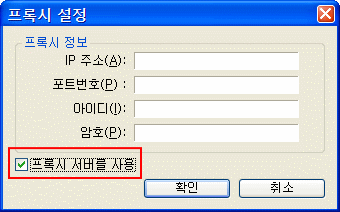
�� “프록시 서버를 사용“ 앞단의 체크박스에 체크를 하시면 프록시 정보 입력란이 활성화가 됩니다.
�� 자신의 컴퓨터의 프록시 정보를 동일하게 입력합니다.
�� 본인 컴퓨터의 프록시 정보 아이디와 암호가 설정되어 있지 않으면 해당 칸은 공란으로 두고 확인 버튼을 클릭하면 설정이 완료됩니다.
※ 프록시 서버 설정여부 및 정보를 확인하시고자 하시면 인터넷 창의 메뉴부분에서
[도구]-[인터넷 옵션]-[연결]-[LAN 설정]에서 확인이 가능합니다.